
目次
Gravaterのアカウント作成
まずはGravaterの日本語サイトにアクセスします。 https://ja.gravatar.com/Step1.Gravaterを作成をクリック

Step2.必要事項を入力します。メールアドレス、ニックネーム、パスワードを入力して「続ける」をクリック。

Step3.メールが届いているはずなので「Activate Account」をクリックします。

Step4.自動的にブラウザが遷移してアカウントがアクティベート(活性化)されます。

Gravaterのアバター画像登録

Step5.Gravaterのサイトにログインします

Step6.「ここをクリックして追加してください」をクリック

Step7.アバター画像になる画像をアップロードしてください。ここをクリックすると、PC内の画像をアップロードします。

Step9.ファイルを選択してください

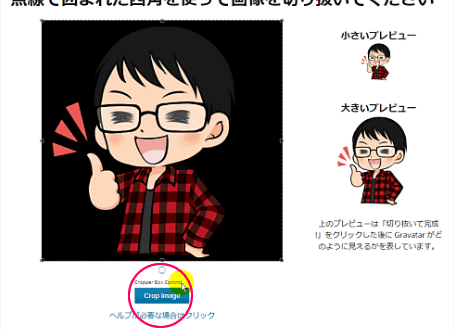
Step10.プレビュー画面がでます。画像の切り取りを行い「Crop Image」をクリックします。
Step11.レーティングを選択、とありますが「Set Rating」をクリック。

Step12.完了!
これで、Gravaterに対応したサイトではGravaterに登録したメールアドレスではアバター画像が自動的にこの画像が表示されるようになります。 正直言って、日本のサイトでGravaterに対応したサイトなんてよっぽど見ないんですけどね。プログラミング学習を体系的に進めたい人へ
独学で基礎を確認したあとに、質問できる環境や転職・副業向けの学習サポートも比べたい人は、プログラミングスクールの比較記事も参考にしてください。学習目的、料金、受講期間、サポート範囲を分けて見ると、自分に合う学び方を選びやすくなります。