この記事は以下の環境で起こった事象を改善た方法です。
OS Windows10 Home バージョン1803
HDD IODATA(Seagate) [USB 3.1・3TB]SGD-NZUBK
この事象を直す方法を探したところ3個ありました。ネットで色んな解決ページをあたりましたが私の環境では当てはまらなくて右往左往してようやく解決しました。
外付けHDDの電源が切れる事象の原因
そもそもの問題の原因ですがWindowsの仕様によりこうなってしまいます。
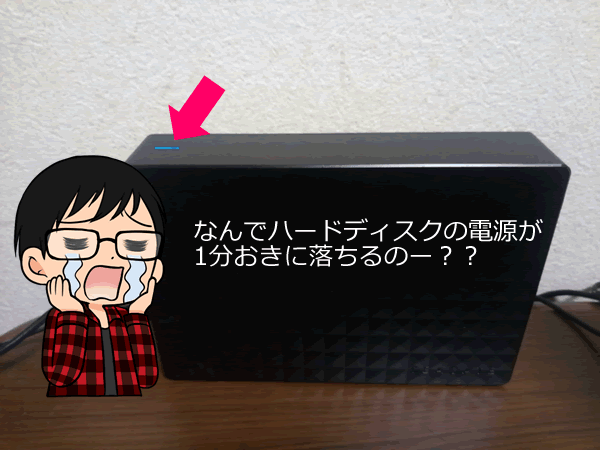
一定時間(私の場合は50秒程度)経過すると、外付けHDDへの電源供給が行われなくなってしまいます。私の場合、動画データの大半が外付けHDDに入っていて動画編集をしようとするのですがいちいちHDD電源がOFFになり、ファイルを編集する都度再起動の時間がかかって本当にイライラしちゃってました😂。
なのでこのUSB外付けHDDへの電源供給を絶たないように、スリープしないように設定変更する必要があります。
外付けUSBハードディスクへの電源切れを防ぐ方法

やり方は以下の3パターンありまして
1.Windows10の電源オプションから、ハードディスクとUSBの設定を変える
2.デバイスマネージャーからUSBの電源オフしない設定にする
3.Windowsからレジストリの設定変更を行う
それぞれ解説していきます。私の場合1~3でも解決しなくて、さらに一工夫必要でした。
Windows10の電源オプションから、ハードディスクとUSBの設定を変える
Step1.画面右下の電源マークから「電源オプション」を開く、または
コントロールパネル→ハードウェアとサウンド→電源オプション でもいけます。

Step2.プラン設定の変更 → 詳細な電源設定の変更

Step3.「ハードディスク」と「USB設定」の項目があることを確認

なぜか私のPCにはこの項目が無かった。マジで絶望と怒りしかない‥。後でこの項目を表示させる手順も解説します。

Step4-1.ハードディスクの設定
バッテリ駆動を「0分」にして、電源に接続を「なし」にする

Step4-2.USB設定→USBのセレクティブサスペンドの設定
バッテリ駆動を「無効」にして電源に接続も「無効」にする

ノートPCでコンセントに接続してない場合の設定は適宜、「バッテリ駆動」の部分を10分とか30分とかに設定しておけばよいです。ここは個人のPC運用のやり方によるのでお任せします。
いったんパソコンを再起動してUSB接続しているHDDのケーブルも抜き差ししてみましょう。取り急ぎ、この設定だけでうまくいく人もいると思います。
けど、それでも外付けHDDの電源がスリープになってしまう場合は次の章を試してみてください。
電源オプションにハードディスクとUSB設定の項目が無い場合

レジストリをいじります。例によって例のごとく、この操作をする場合は自己責任でお願いします。設定ミスでパソコンが壊れることもあるらしいし、私のメモを信じて操作して壊れても当方では責任負えませんので(汗)。レジストリはWindowsのシステム設定を保存しているデータベースのようなもので、誤った変更を行うとシステムが不安定になる可能性があります。
Step1.スタートボタンから「regedit」と入力し、レジストリエディターを起動します
Windowsの画面左下にあるウィンドウズマークをクリックしてすぐキーボードで入力すればいいです。

あるいはキーボードのウィンドウズキー+Rで「ファイル名を指定して実行」という窓が出るので、そこにregedit入力してもよいですね。

Step2.以下の場所を探します
HKEY_LOCAL_MACHINE\SYSTEM\CurrentControlSet\Control\Power\PowerSettings
これが電源オプションの各種表示項目の表示ON/OFFに関するキーが並んでいます。

Step3-1.ハードディスクの表示を出す
PowerSettingsの中に以下のキーがあると思います。
0012ee47-9041-4b5d-9b77-535fba8b1442
├ 6738e2c4-e8a5-4a42-b16a-e040e769756e
→これがハードディスクの表示に関するキーです。

このフォルダの中で右クリックして新規作成で、「Attributes」という名前のDWORD(32ビット)を値のデータ「2」で作ります。

こうすることで、電源オプションを表示したときに「ハードディスク」の項目が表示されるようになりました。

Step3-2.USB設定の表示を出す
やはり同じく以下の階層をたどっていきます。
HKEY_LOCAL_MACHINE\SYSTEM\CurrentControlSet\Control\Power\PowerSettings
この中に以下のキーがあると思います。
2a737441-1930-4402-8d77-b2bebba308a3
├ 48e6b7a6-50f5-4782-a5d4-53bb8f07e226
→これがUSB設定の表示に関するキーです。

こちらも同様に、このフォルダの中で右クリックして新規作成で、「Attributes」という名前のDWORD(32ビット)を値のデータ「2」で作ります。
これで電源オプションを表示すれば、「USB設定」と「USBのセレクティブサスペンドの設定」の項目が表示されるようになりました。

そしたら最初に戻って電源オプションから、ハードディスクとUSBの設定を変えるからやり直せばOKです。
以上の設定をしたら一旦パソコンを再起動しましょう。外付けUSBのHDDがずっとスリープにならず電源が入り続けるようになればよいのですが。
これでダメなら以下の章へ進みます。
デバイスマネージャーからUSBの電源オフしない設定にする
Step1.デバイスマネージャーを開きます
コントロールパネル→ハードウェアとサウンド→デバイスマネージャーを開きます。あるいはスタートメニューからdevice managerと入力してもでてきます。
ユニバーサルシリアルバスコントローラーを探し、「USBルートハブ」を右クリック>プロパティで進みます。

Step2.電源の管理設定を行います
「電源の管理」タブをクリックして表示される「電力の節約のために、コンピューターでこのデバイスの電源をオフにできるようにする」のチェックを外します。

USB接続されているHDDにも同じ設定を試してみてくださいね。USBデバイスが複数ある場合は、それぞれに対して設定が必要になる場合があります。
てことで以上です。
プログラミング学習を体系的に進めたい人へ

独学で基礎を確認したあとに、質問できる環境や転職・副業向けの学習サポートも比べたい人は、プログラミングスクールの比較記事も参考にしてください。学習目的、料金、受講期間、サポート範囲を分けて見ると、自分に合う学び方を選びやすくなります。