
目次
Commandとスペースキーでは切り替えできない
WEB上で答えを探していたら「Commandキー」と「スペースキー」を同時に押せば日本語と英語の切り替えができるというブログをいくつか見つけました。 けど、私のMacBookではできませんでした。Command+SpaceキーだとなぜかSpotlight検索という画面が出てきしまい、やはり日本語は打てないのです。Google日本語入力をインストールしてみた
 日本語IMEがインストールされてないのかと思い、Google日本語入力をインストールしてみました。
Googleのページに行って、ダウンロード&インストールを実行
日本語IMEがインストールされてないのかと思い、Google日本語入力をインストールしてみました。
Googleのページに行って、ダウンロード&インストールを実行
 画面右上に「A」というアイコンが出た!ここをクリックすると「ひらがな」というのが出てきてここで英語と日本語のキーボードの切り替えが出来るようになりました。
 とは言えWindowsのようにキー1個で簡単に切り替えできるのではなくて、都度都度画面右上のアイコンをクリックして「A」⇔「あ」を切り替えなくてはいけません。これでは面倒です。
Control スペースキーで日本語切り替え
まずはキーボードの設定を行って、そのあとで「Controlとスペースキー」で切り替えができるようになりました!Macの環境設定からキーボードの設定
画面左上のリンゴマーク→システム環境設定と進みます キーボードを選択
 入力ソースのタブをクリックし、画面左下の「+」をクリック
 日本語を選択して追加します
 これで準備OK!
環境設定でキーボードの設定をしたらメモ帳などで「Controlキー」と「スペースキー」を同時に押すと‥
これで準備OK!
環境設定でキーボードの設定をしたらメモ帳などで「Controlキー」と「スペースキー」を同時に押すと‥
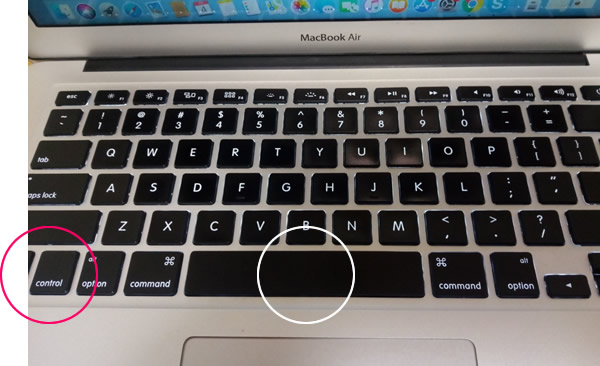 やったーーーー!日本語切り替えが簡単に出来るようになった(TT)

プログラミング学習を体系的に進めたい人へ

独学で基礎を確認したあとに、質問できる環境や転職・副業向けの学習サポートも比べたい人は、プログラミングスクールの比較記事も参考にしてください。学習目的、料金、受講期間、サポート範囲を分けて見ると、自分に合う学び方を選びやすくなります。