Windows 10/11にWSL2 (Windows Subsystem for Linux 2) とUbuntu 20.04/22.04などをインストールしました。Ubuntu環境で作成したファイルを開いたり、画像を見たりする際に、Windows側のエディタやツールを使った方が便利な場合があります。そこで、「WSL2のUbuntuのファイルはWindowsのどこにあるのか?」という疑問を解決します。この記事では、WSL2とUbuntuのファイルシステムがWindows上でどのようにアクセスできるのか、具体的な手順と注意点、そしてトラブルシューティングについて詳しく解説します。
WSL2のUbuntuファイルシステムへのアクセス方法
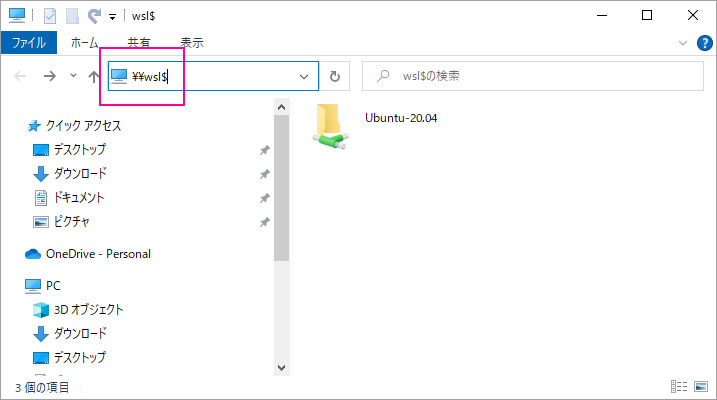
WSL2のUbuntuのファイルシステムにアクセスするには、Windowsのエクスプローラーのアドレスバーに以下のパスを入力します。
このパスを入力すると、エクスプローラーが開き、インストールされているLinuxディストリビューションの一覧が表示されます。Ubuntu 20.04やUbuntu 22.04など、インストールされているディストリビューションの名前が表示されているはずです。
それぞれのディストリビューションをクリックすると、そのファイルシステムにアクセスできます。Ubuntuのファイル構造(/home、/var、/usrなど)がWindowsのエクスプローラー上で表示され、ファイルやフォルダを操作できるようになります。

ファイルシステムの構造とアクセス権限
WSL2のファイルシステムは、Windowsのファイルシステムとは異なる構造を持っています。Linuxのファイルシステムは、ルートディレクトリ(/)から始まり、/home、/var、/usrなどのディレクトリで構成されています。Windowsのエクスプローラーからこれらのディレクトリにアクセスできますが、アクセス権限には注意が必要です。
一般的に、Ubuntuのホームディレクトリ(/home/ユーザー名)は、Windowsのユーザーアカウントとマッピングされています。つまり、Ubuntuで作成したファイルは、Windowsのユーザーアカウントのフォルダにも保存されます。しかし、他のディレクトリ(/var、/usrなど)へのアクセスは、管理者権限が必要な場合があります。Windowsからこれらのディレクトリにファイルを書き込む場合は、十分な注意が必要です。
UbuntuとWindows間のファイル共有の確認

Ubuntu側でファイルを作成し、Windows側で確認してみましょう。例えば、Ubuntuのホームディレクトリ(Ubuntu-20.04/home/happi/)に
test.txt
というファイルを作成し、メモ帳で「aaa」と入力して保存します。Windowsのエクスプローラーで同じ場所を開いてみると、

test.txtファイルが作成されていることが確認できます。これは、WSL2とWindowsのファイルシステムが連携していることを示しています。
WSL2のファイルシステムへのアクセスに関する注意点
- パフォーマンス: WSL2のファイルシステムをWindowsから直接操作すると、パフォーマンスが低下する場合があります。特に、大量のファイルを操作する場合や、頻繁にファイルの読み書きを行う場合は、パフォーマンスの低下に注意が必要です。
- 互換性: WindowsとLinuxでは、ファイル名やファイル形式の互換性がない場合があります。例えば、Windowsで作成したファイルがUbuntuで正しく表示されない場合や、Ubuntuで作成したファイルがWindowsで開けない場合があります。
- アクセス権限: WSL2のファイルシステムへのアクセス権限は、Windowsのユーザーアカウントとマッピングされています。Windowsのユーザーアカウントに管理者権限がない場合、WSL2のファイルシステムへのアクセスが制限される場合があります。
- ファイルシステムの変更: WSL2のファイルシステムをWindowsから直接変更すると、Ubuntuの動作に影響を与える可能性があります。特に、システムファイルや設定ファイルを変更する場合は、十分な注意が必要です。
WSL2のファイルシステムをより効率的に利用するために

WSL2のファイルシステムをより効率的に利用するためには、以下の方法を検討してみてください。
- WSL2内でのファイル操作: ファイルの作成や編集は、できるだけWSL2内で行うようにしましょう。WSL2のファイルシステムは、Linux環境に最適化されているため、パフォーマンスが向上します。
- ファイル共有の活用: WindowsとUbuntu間でファイルを共有する場合は、WSL2のファイル共有機能を利用しましょう。ファイル共有機能を利用することで、パフォーマンスの低下を抑え、互換性の問題を回避できます。
- Visual Studio Codeの活用: Visual Studio Codeは、WSL2との連携機能が充実しています。WSL2内のファイルをVisual Studio Codeで開いて編集することで、快適な開発環境を構築できます。
トラブルシューティング
WSL2のファイルシステムへのアクセスで問題が発生した場合は、以下のトラブルシューティングを試してみてください。
- WSL2の再起動: WSL2を再起動することで、問題が解決する場合があります。コマンドプロンプトまたはPowerShellで、
wsl --shutdownを実行してWSL2を停止し、再度起動してみてください。 - Windowsの再起動: Windowsを再起動することで、問題が解決する場合があります。
- WSL2の更新: WSL2が最新バージョンであることを確認してください。古いバージョンのWSL2を使用している場合は、更新することで問題が解決する場合があります。
- アクセス権限の確認: Windowsのユーザーアカウントに管理者権限があることを確認してください。
プログラミング学習を体系的に進めたい人へ

独学で基礎を確認したあとに、質問できる環境や転職・副業向けの学習サポートも比べたい人は、プログラミングスクールの比較記事も参考にしてください。学習目的、料金、受講期間、サポート範囲を分けて見ると、自分に合う学び方を選びやすくなります。
まとめ
WSL2のUbuntuのファイルシステムは、Windowsのエクスプローラーから\\wsl$というパスでアクセスできます。この機能を利用することで、WindowsとUbuntu間でファイルを共有したり、Windowsのツールを使ってUbuntuのファイルを操作したりすることができます。ただし、パフォーマンスや互換性、アクセス権限には注意が必要です。WSL2のファイルシステムをより効率的に利用するために、WSL2内でのファイル操作やファイル共有の活用、Visual Studio Codeの活用などを検討してみてください。
この記事が、WSL2とUbuntuのファイルシステムに関する疑問を解決する一助となれば幸いです。
felmat