Button と ImageView を組み合わせる入門として、この題材は今でも分かりやすいです。2026 年時点でも、画像を配置して、制約を付けて、ボタン操作で表示を切り替えるという基本は変わっていません。
目次
今のXcodeで補って読みたい点
- 画像は Assets にまとめて入れ、名前管理を揃える
- ImageView の `contentMode` と Auto Layout を合わせて確認する
- Button は見た目だけでなく押しやすさと制約も確認する
- 画面サイズ差分で崩れないかを Preview や Simulator で見る
古い教材では storyboard 上の操作に寄った説明が多いですが、現在はデバイスサイズが増えた分、「配置できた」より「複数端末で崩れない」まで見るほうが実務的です。特に画像の切り替え系は、サイズ固定にしすぎると端末差で詰まりやすいです。
この記事のよいところは、UI 部品を一つずつ触って動きを掴めることです。そこに Auto Layout と asset 管理の視点を足せば、今でも十分通用する入門記事になります。
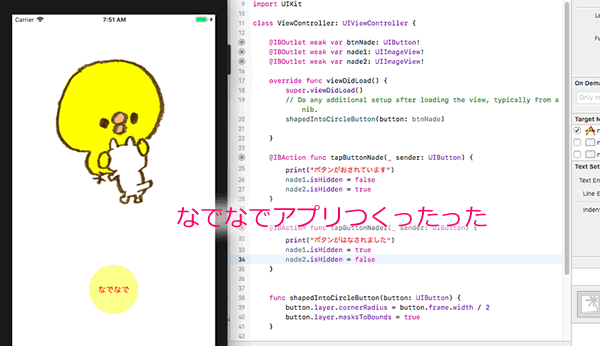
今日はXcodeのInterface Builderを使い、ButtonとImageViewを使って簡単な「なでなでアプリ」を作りました。(テックキャンプの教材には無いけど今までの知識を総動員して出来るんじゃないかと思いました。) 今回の記事の内容はInterfaceBuilderを使ったButtonとImageViewの配置の仕方、制約、Outlet接続、Action接続について紹介したいと思います。お借りした画像

 これをボタンを押したら画像が切り替わってナデナデするようなアプリを作ってみます。
Xcodeで新規プロジェクト作成
画面左上のFile>New>Projectと進み、プロジェクト名を入力。保存先を決めて作成します。
画像(ImageView)を配置する

画像2枚をプロジェクトに追加
Xcode画面左上のFile>Add Files toと進み、2枚の画像を選択して[Add]ボタン これでこのプロジェクト内で画像を使えるようになりました。
Interface BuilderのViewController上にImageViewを配置
画像を使うためのオブジェクトをView Controllerに配置します。 1.画面左側からMain.storyboardファイルを選択し、Interface Builderを表示させる
2.画面右下のオブジェクトライブラリーからImageViewを選択しドラッグして表示領域に配置
3.画面右上のAttributes(属性) Inspectorをクリックして、imageのところに追加した画像「nade1.png」を選択
配置直後は画像がなぜか潰れちゃってるので
1.画面左側からMain.storyboardファイルを選択し、Interface Builderを表示させる
2.画面右下のオブジェクトライブラリーからImageViewを選択しドラッグして表示領域に配置
3.画面右上のAttributes(属性) Inspectorをクリックして、imageのところに追加した画像「nade1.png」を選択
配置直後は画像がなぜか潰れちゃってるので

各種制約を付与
画像に制約を付与してiPhone機種によらず同じ画面を表示できるようにします。 1.画面下部にある[Align]ボタンから水平方向の中央寄せの制約を付与し[Add 1Constraint]をクリック。
2.[Add New Constraints]ボタンから、画面上部からの距離を50に指定、画像の横縦サイズを300×330に指定
これにより画像がちゃんと(中央寄せ、上から50の位置)表示されました。
1.画面下部にある[Align]ボタンから水平方向の中央寄せの制約を付与し[Add 1Constraint]をクリック。
2.[Add New Constraints]ボタンから、画面上部からの距離を50に指定、画像の横縦サイズを300×330に指定
これにより画像がちゃんと(中央寄せ、上から50の位置)表示されました。
 画像はもう1枚あるので、同様にやります。画像が重なり片方しか見えませんがこれでOK。
ボタン(Button)を配置する
ボタンをタップしたら画像を切り替えるためにButtonオブジェクトを置き、使えるように編集していきます。まずはButtonを配置
画面右下のオブジェクトライブラリーからbuttonで検索すると出てくるのでButtonをドラッグして配置します。
属性ならびに各種制約を設定
置いたButtonに対して位置やサイズや色などの設定をしていきます。 1.画面右上の[Attributes Inspector]から[Title]に”なでなで”と入力しボタンの文字を決めます
2.画面右下(画像では左下だが一覧で見やすくするためここに置いた)の[Alignボタン]から水平中央寄せの制約を付与
3.画面右下の[Add New Constraints]ボタンからヒヨコからの距離を指定、また画像の横縦サイズを指定
これでボタンが左右中央に配置され、また上にあるヒヨコ画像から指定の距離にボタンが配置されました。ここでボタンの縦横サイズを50×50にしたのですが失敗。文字が全部表示されなかった(画像だと表示されてるけど、シミュレーターだとダメ)
なので縦横サイズ50×50という制約を編集します。
1.画面右上の[Attributes Inspector]から[Title]に”なでなで”と入力しボタンの文字を決めます
2.画面右下(画像では左下だが一覧で見やすくするためここに置いた)の[Alignボタン]から水平中央寄せの制約を付与
3.画面右下の[Add New Constraints]ボタンからヒヨコからの距離を指定、また画像の横縦サイズを指定
これでボタンが左右中央に配置され、また上にあるヒヨコ画像から指定の距離にボタンが配置されました。ここでボタンの縦横サイズを50×50にしたのですが失敗。文字が全部表示されなかった(画像だと表示されてるけど、シミュレーターだとダメ)
なので縦横サイズ50×50という制約を編集します。
オブジェクトの制約を編集するときは
サイズが思ったより小さくて文字が全部ボタン上に表示されなかった、等の場合は画面右側にある[Size Inspector]から各制約をクリックして編集すればOK。 Editというボタンをクリックして表示されるウィンドウのConstantに100と入力しました。横幅100にします。
Outlet接続をしてソースコードを修正する

画面右上からAssistant Editorをクリックして開きます
これで左側にView Controller、右側にソースコードが表示されます。
画像とボタンをOutlet接続する
画像2枚とボタンをOutlet接続します。選択状態にしてキーボードのControlを押しながらマウスドラッグで持ってきます。 こちらのクラス宣言の直下にマウスでドラッグします。
class ViewController: UIViewController {
そうするとソースコードは以下のようになります。
@IBOutlet weak var btnNade: UIButton!
@IBOutlet weak var nade1: UIImageView!
@IBOutlet weak var nade2: UIImageView!
 概ね変数の宣言はクラス宣言の直下なので、この場所にしました。変数名はButtonは「btnNade」、画像1は「nade1」画像2は「nade2」としています。
ボタンタップ時のAction接続をしてソースコードを修正
先程はButtonとImageViewをOutlet接続して宣言を行ったので、今度はボタンをタップしたときの動きをAction接続して定義していきます。ボタンをタップしたときの挙動をAction接続で定義
今回はボタンをタップしたら画像1を表示し、タップした指を離したら画像2を表示するようにします。 なのでActionは2つ。「Touch Down」で接続するのと、「Touch Up Inside」でAction接続する。 Touch Downはボタンを押下中の状態を表し、Touch Up Insideはボタンの領域内で指が離れてボタンが押されなくなった状態を表しています。 ViewController上でButtonをクリック(選択)してから、キーボードのControlキーを押しながらマウスでドラッグして(viewDidLoadメソッドの外)、表示されたウィンドウに以下のように入力。 メソッド名も自分で決めるとソースコードに以下の2行を入れたことになります。
@IBAction func tapButtonNade(_ sender: UIButton) {
}

@IBAction func tapButtonNade2(_ sender: UIButton) {
}
メソッドはまだ空ですが接続が成功してるので左側に●のマークが付いています。

ボタンの形を変えておきます
1.ボタンの色を黄色に変更 2.ボタンの形状を四角から丸にします。これは画面上では出来ないのでソースコード上で設定します。 ボタンの形状を丸にするのには以下のようにButtonのインスタンスに設定する。このやり方はテックキャンプで学んだものです。
button.layer.cornerRadius = button.frame.width / 2
button.layer.masksToBounds = true
ボタンをタップしたときのメソッドにprint文で出力してみる
テスト的にボタンをタップしたときの2つのメソッドにprint文を入れてシミュレータで動作確認してみます。 ソースコードは以下のようになります。
@IBAction func tapButtonNade(_ sender: UIButton) {
  print("ボタンが押されています")
}

@IBAction func tapButtonNade2(_ sender: UIButton) {
  print("ボタンが離されました")
}
シミュレータを起動してボタンをクリックしたり離したりしてみると‥ちゃんとボタンが反応しています。

ボタンタップ時のアクションをソースコードに実装
今度はボタンアクションの時にprintを出すのではなくて画像を切り替えるというのを実装します。 ImageViewオブジェクトにはisHiddenというプロパティがあることが調べてわかったので、それを使って画像の表示/非表示を切り替えることで、ナデナデしてるように見せます。 ソースコードを以下のようにしました。 ボタンが押されてる間はnade1は非表示(isHidden = false)、nade2は表示(isHidden = true)。 ボタンから指が離れたらnade1は表示でnade2は非表示。これでどちらかの画像が表示されるはず。
@IBAction func tapButtonNade(_ sender: UIButton) {
  print("ボタンが押されています")
  nade1.isHidden = false
  nade2.isHidden = true
}

@IBAction func tapButtonNade2(_ sender: UIButton) {
  print("ボタンが離されました")
  nade1.isHidden = true
  nade2.isHidden = false
}
シミュレーターを起動して動きを確認
シミュレーターを起動してボタンをクリックすると画像が切り替わることを確認できました。 出来ました!ボタンを連打するとナデナデナデナデします。わーぃ。 テックキャンプのLessonには無いのでちょっと横道にそれたけど、理解が深まったので先に進もうと思います。
プログラミング学習を体系的に進めたい人へ
独学で基礎を確認したあとに、質問できる環境や転職・副業向けの学習サポートも比べたい人は、プログラミングスクールの比較記事も参考にしてください。学習目的、料金、受講期間、サポート範囲を分けて見ると、自分に合う学び方を選びやすくなります。