キーワード選定って、記事の質と同じくらい大事なんですよね。本文をちゃんと書いても、狙う語句がズレていると読まれない‥というのは今でも変わりません。
ということでこの記事は、2026年3月8日時点の Google キーワードプランナーの使い方に合わせて全面的に見直しました。2018年の画面とはかなり変わっているので、今から使う人向けに流れを整理しておきます。
2026年版 Googleキーワードプランナーの要点
先に結論だけ書くとこんな感じです。
- キーワードプランナーは今も Google 広告の無料ツールとして使える
- ただし、基本機能を使うには Google 広告アカウントの設定とお支払い情報の入力 が必要
- 入口は主に 「新しいキーワードを見つける」 と 「検索のボリュームと予測データを確認する」 の2つ
昔の記事だと「どこから入るの?」で迷いやすいので、まずはそこからいきます。
今のGoogleキーワードプランナーへの入り方

- Google 広告にログインする
- 管理画面の ツール を開く
- プランニング を選ぶ
- キーワード プランナー を開く
- 目的に応じて次のどちらかを選ぶ
- 新しいキーワードを見つける
- 検索のボリュームと予測データを確認する
2018年と比べると、この2本立てがかなりわかりやすくなっています。UIはまた変わる可能性がありますが、考え方はこの2つを押さえておけば十分です。
1. 新しいキーワードを見つける
これはキーワード候補を広げたいときに使います。ブログやSEO用途なら、まずこちらを触ることが多いです。
使い方はシンプルで、次のどちらかから始めます。
- キーワードから始める: 例「プログラミングスクール」「未経験 エンジニア 転職」など
- ウェブサイトから始める: 自分のサイトや競合サイトのテーマに近い候補を拾いたいとき
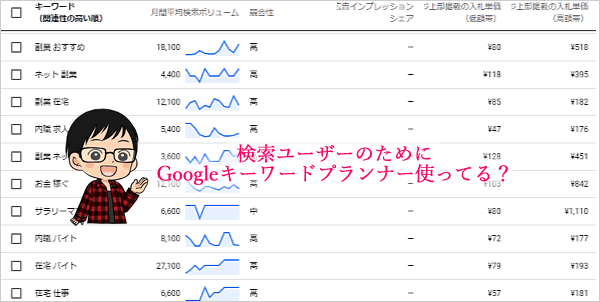
結果画面では、候補一覧に対して次のような見方をします。
- 月間平均検索ボリュームを見る
- 競合性を見る
- ページ上部に掲載された広告の入札単価を見る
- 不要な語句をフィルタで落とす
- 地域、言語、検索ネットワーク、期間を調整する
この段階では「いきなり正解を探す」というより、関連語を広げながら、筋の悪いキーワードを消していく感覚で使うとよいです。
2. 検索のボリュームと予測データを確認する
こちらは、すでに候補がある程度決まっていて、まとめて検索需要を見たいときに向いています。
たとえば下のような使い方です。
- 候補キーワードを複数並べて比較したい
- CSV でまとめて投入したい
- 広告の予測クリック数や表示回数の見込みを見たい
Google公式ヘルプでも、キーワード一覧の貼り付けや CSV アップロードに対応していることが案内されています。ファイルを使う場合は、「キーワード」列を1列だけ持つ形式にしておくのが基本です。
あと、ここで見られる数値は少し意味が違います。
- 予測データ: 過去7〜10日間のデータと季節性をもとに毎日更新される
- 過去の指標: 月間平均検索ボリュームなど、過去データベースの見積もり
なので「今どれぐらい回りそうか」を見たいのか、「この語句は年を通してどれぐらい検索されるか」を見たいのかで、見る場所を分けた方が混乱しません。
ブログ記事づくりでの実践的な使い方
私ならブログ用にはこんな流れで使います。
- まず大きめのテーマ語を1つ入れる
- 候補一覧から、悩みが具体的な複合語を拾う
- 不要な語句をフィルタで落とす
- 有望な候補を別タブで実際に検索して、競合の強さも見る
- 最後に、書けそうで勝負になりそうな語句に絞る
たとえば「プログラミングスクール」みたいなビッグワードは需要が大きくても競合が強すぎることがあります。なので、
- 未経験
- 社会人
- 転職
- 給付金
- オンライン
みたいな意図が乗った語句を掛け合わせていく方が、記事テーマとしてはかなり扱いやすいです。
ここは2018年と考え方は同じで、需要があることと自分が戦えることの交差点を探す感じですね。
月間平均検索ボリュームを見るときの注意点

ここは誤解しやすいのでメモしておきます。
- 月間平均検索ボリュームは、選んだ地域・期間・検索ネットワークに応じて変わる
- デフォルトでは12か月平均で見る前提
- キーワードとその類似パターンが含まれるため、数字を絶対視しすぎない方がよい
要するに、1つの数字を神のように信じるのではなく、「需要感をつかむ指標」として使うのがちょうどいいです。
2018年の記事から変わったところ
- Google 広告の管理画面から入る流れが前提になっている
- 基本機能の利用にもアカウント設定とお支払い情報の入力が必要になっている
- 「候補発掘」と「既存候補の検証」がUI上ではっきり分かれている
- フィルタやカテゴリ、CSVアップロードなどの使い分けがしやすくなっている
なので、昔のスクショを見ながら操作すると「画面が違うんだけど😂」となりやすいです。今は機能名ベースで追った方が迷いにくいですね。
まとめ

Googleキーワードプランナーは、2026年でもキーワード調査の入口として十分使えます。特に、
- 新しいキーワード候補を見つける
- 月間平均検索ボリュームを見る
- 候補をまとめて比較する
この3つはやっぱり便利です。
ただ、数字だけで記事テーマを決めるとズレやすいので、最終的には検索結果を実際に見て「このキーワードで検索する人は何を知りたいのか」を考えるのが大事だわ、というのが今の結論です。
関連記事も載せておきます。
→検索順位に大きな影響を与えるサイトタイトルの決め方
てことで以上です。
たまには本業のノウハウを投稿。 今日の記事はブロガーさんとかに見てもらえたら有益なんじゃないかと思います。 というのも、ブロガーさんて質の良い記事やノウハウを投稿してるもののキーワードの選び方や、タイトル決め、文章の構成で大きく損していることが多いのです。 今日はそのなかでもキーワードの選定の手段としてGoogleキーワードプランナー(2018)の使い方を紹介しようと思います。 キーワードを意識的に選定しないと、検索ユーザーの目にもとまらずせっかくのいい記事がWEBの残骸的な無駄な記事になってしまいかねませんからね。キーワード選定のためのGoogleキーワードプランナーの使い方2018
Googleのキーワードプランナーというのは通常はGoogle広告を出稿するために使うツールですが、ブログ運営者であっても無料でも有効に活用することができます。 キーワードプランナーのインターフェイスがしばしば変わるので現時点での最新画面を使って解説していきます。あと3分程度の動画でも収録しましたのでこのまま読み進めてもいいし、動画を見てもよいです。 Step1.グーグルキーワードプランナーで検索する Step2.ログインする
 Step3.ツール→キーワードプランナーをクリック
 これでキーワードプランナーのTOP画面が表示されます。2つのメニューが見えるはずです。これを使っていきます。

自分が想定しているキーワードを拡張する使い方
 取り急ぎここではツールの使い方のみをお伝えしますので、動画の事例をそのまま使ってみます。
「エンジニア」というキーワードを考えました。入力して開始します。
取り急ぎここではツールの使い方のみをお伝えしますので、動画の事例をそのまま使ってみます。
「エンジニア」というキーワードを考えました。入力して開始します。
 これをGoogleキーワードプランナーに入れてみると以下のような関連するキーワードが出てきます。
 このような使い方もできる、ということを覚えておくとよいでしょう。自分が想定していなかったキーワードの発掘につながる可能性があります。
また同時に月間平均検索ボリュームも表示されます。これを見ればキーワードが1カ月にどれぐらい検索されてるのかなーというのが目安がつきます。あとCSVダウンロードが出来たり、フィルタで「エンジニア」だけ含むキーワードだけ選定したり、といったことも出来ます。このへんは動画でしゃべってます。
ちなみにGoogle広告に課金($1以上)していないと上記のような範囲のあいまいな表示となります。
1カ月に$1以上を課金すれば以下のように詳細な検索数表示となります。
このような使い方もできる、ということを覚えておくとよいでしょう。自分が想定していなかったキーワードの発掘につながる可能性があります。
また同時に月間平均検索ボリュームも表示されます。これを見ればキーワードが1カ月にどれぐらい検索されてるのかなーというのが目安がつきます。あとCSVダウンロードが出来たり、フィルタで「エンジニア」だけ含むキーワードだけ選定したり、といったことも出来ます。このへんは動画でしゃべってます。
ちなみにGoogle広告に課金($1以上)していないと上記のような範囲のあいまいな表示となります。
1カ月に$1以上を課金すれば以下のように詳細な検索数表示となります。
 ※「エンジニア」というキーワードはブログで記事を書く際に実践向きではありません。ツールの使い方のみにフォーカスしています。
たくさんのキーワードの月間平均検索ボリュームを見る
 こちらは自分が考えたキーワードを複数入力してみてください。それで実際に検索されているか、月間平均検索ボリューム(Googleの過去データにもとづく)があるかをチェックするために使います。
実際に検索されていないキーワードで記事を構成しても、検索されないので露出の無い、読んでもらえない記事になってしまいますからね。
1.まずは複数のキーワードを入力して
こちらは自分が考えたキーワードを複数入力してみてください。それで実際に検索されているか、月間平均検索ボリューム(Googleの過去データにもとづく)があるかをチェックするために使います。
実際に検索されていないキーワードで記事を構成しても、検索されないので露出の無い、読んでもらえない記事になってしまいますからね。
1.まずは複数のキーワードを入力して
 2.「過去の指標」をクリックします
 これでキーワードの月間平均検索ボリュームが表示されます。
 そして検索数に応じてそのキーワードで記事を構成することを検討していきます。
※実際にはこのような検索ボリュームの大きいキーワードは大手や企業がすでに上位表示を独占していますので、私たちのような弱小ブロガーはもっとキーワード選択を考えないといけません。
検索ボリュームが少なかったり(いわゆるテールキーワード)、誰もそのキーワードで記事を書いてない(つまりライバルが居ない)、あるいは複数語で構成されるキーワードを選ぶなど工夫が必要です。この辺のノウハウはまた別途。
そして検索数に応じてそのキーワードで記事を構成することを検討していきます。
※実際にはこのような検索ボリュームの大きいキーワードは大手や企業がすでに上位表示を独占していますので、私たちのような弱小ブロガーはもっとキーワード選択を考えないといけません。
検索ボリュームが少なかったり(いわゆるテールキーワード)、誰もそのキーワードで記事を書いてない(つまりライバルが居ない)、あるいは複数語で構成されるキーワードを選ぶなど工夫が必要です。この辺のノウハウはまた別途。
Googleサジェストも使ってみる
Googleサジェストって知っていますか?WEBマーケターの間ではよく知られていますが、プログラマーとかSEでも知らない人も多いと思うので。 サジェストというのはGoogleの検索窓に入力したときに以後のキーワードを補完して候補を出してくれるやつを言います。それから検索結果画面の最下部にいくと「●●に関連する検索キーワード」というのがあって、そこに10個ぐらい候補が出ます。これらも実際に検索されていると思われるキーワードです。 こういったキーワードをターゲットとして記事を書くのもよいでしょう。
関連キーワード取得ツールを使ってみる
便利な無料ツールがあります。 http://www.related-keywords.com/ このサイトでキーワードを入力するとGoogleサジェストの一覧を引っ張ってきてくれます。なので1個1個Googleの窓に入れなくても大丈夫。こちらのツールを使わせてもらえばリストを出すことができます。
改めてGoogleキーワードプランナーで月間平均検索ボリュームを出す
サジェストで出したキーワードに対してもGoogleキーワードプランナーの右側の機能で月間平均検索ボリュームを出してみるとよいでしょう。サジェストキーワードだけど検索数がごく少ないのとか、意外と多いのとかもわかります。上位表示を目指しPVを増やすためのキーワードを選定する
検索キーワードとはいわば検索者たちの意思が反映されたものです。 情報、購入意欲、悩み、願望、調査、etc 検索したキーワードから「なぜそのキーワードを入力したのか」という背景を予想・思いを巡らせて彼らが欲しいと思っている情報を提供できる記事を書くことになります。 これによって検索者たちが欲している情報をブログ内で返すことができれば、まずはOK。記事が評価されれば該当キーワードで上位表示され、また月に何回か検索されているのでだれかが自分のブログに来てくれる可能性も高まるでしょう。 ブログにやみくもに役立つ記事を投稿しつづけるよりも、より検索ユーザーのために役立つブログ・サイトになることでしょう。 今日は以上ですが、かなり概要的な感じで説明しました。関連記事も載せておきます。 →検索順位に大きな影響を与えるサイトタイトルの決め方
記事の書き方 →次回、気が向いたら。